


Копирование фотографий на компьютер
 Выберите соответствующий
режим работы программы (нажмите кнопку на панели инструментов или выберите режим Download photos через меню File).
Выберите соответствующий
режим работы программы (нажмите кнопку на панели инструментов или выберите режим Download photos через меню File).
Откроется дополнительно окно программы, в котором вы сможете выбрать местоположение снимков (цифровая камера или диск в кард-ридере), тип их сортировки и те снимки, которые вы хотите скопировать на компьютер (используйте кнопку Select New, если вы хотите скопировать только новые снимки и регулярно используете SnapTouch для копирования).
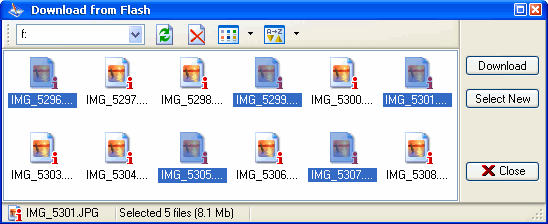
Выбрав снимки для копирования вы можете приступать к интеллектуальному копированию. Нажмите кнопку Download – откроется окно настройки формата имен файлов копируемых снимков.

В опциях копирования вы можете определить:
- место на Вашем жестком диске, куда нужно копировать снимки;
- возможность и правила для создания подпапок. Вы можете использовать как предопределенные шаблоны, так и создавать свои собственные, используя макросы, определенные в SnapTouch (список таких макросов вы найдете ниже);
- возможность и правила для переименования копируемых файлов. И опять же в Вашем распоряжении предопределенные шаблоны правил переименования и вы опять же можете задавать правила для переименования файлов, используя макросы;
- необходимость автоматического поворота фотографий. При выборе опции "Auto rotate photo" импортируемые на компьютер снимки с вертикальным расположением картинки будут автоматически повернуты. SnapTouch берет информацию о расположении картинки из EXIF данных файла снимка.
Определив правила для копирования фотографий достаточно нажать кнопку OK и Ваши снимки появятся на жестком диске. При копировании не происходит никакой обработки снимков. Они просто копируются.
Список, применяемых макросов:
- %y - год съемки
- %m - месяц съемки
- %d - день съемки
- %h - час съемки
- %n - минута съемки
- %s - секунда съемки
- %f - имя корневой папки
- %c - модель фотоаппарата
Подробнее о применении макросов вы можете прочесть в разделе переименования файлов снимков. Принцип действия в обоих случаях одинаков.


